
Al giorno d’oggi, per un azienda, i dati sono di fondamentale importanza e, per far sì che questi siano chiari e decifrabili, HubSpot mette a disposizione la creazione di Dashboard e Report personalizzati.
È possibile creare Report personalizzati in base ai KPI aziendali e alle esigenze di reporting. Inoltre HubSpot ci permette di salvare i report all’interno di determinate Dashboard ma anche di salvarli soltanto nella sezione dei Report.
Per iniziare a costruire un report:
- Nel tuo account HubSpot, clicca su Reports > Reports.
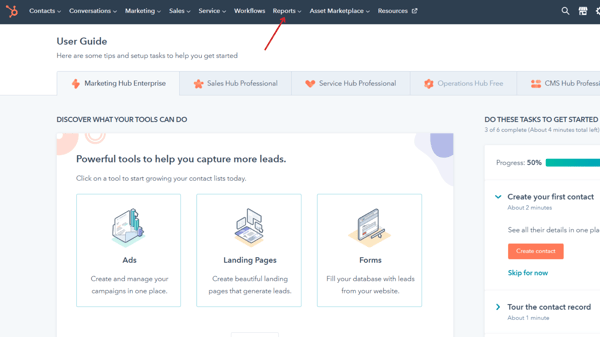
- In alto a destra, fare clic su ‘Create report’.
- Nella schermata che comparirà sarà possibile decidere la tipologia di report che si vuole creare, da un report Single Object a un Custom Report Builder.
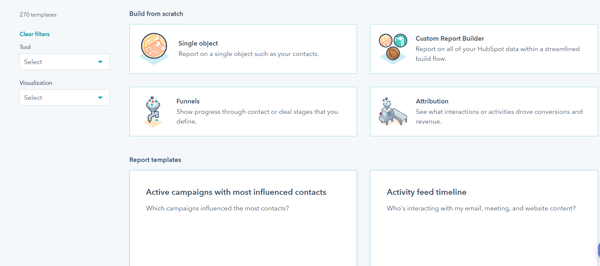
- Ora è il momento di costruire il tuo Report con i filtri e il design che preferisci.
Attraverso la costruzione di Report personalizzati è possibile analizzare più fonti di dati in tutto HubSpot. La differenza tra un Report semplice e uno Avanzato è che in quest’ultimo caso è possibile visualizzare i dati delle attività di marketing e di vendita, oltre agli oggetti.
La creazione di un report personalizzato può essere suddivisa nelle seguenti fasi:
- Selezionare le fonti di dati del report: selezionare i tipi di dati HubSpot da includere nel report, un report personalizzato può includere fino a cinque fonti di dati;
- Aggiungere campi al report: selezionare i dati specifici di proprietà, eventi e attività su cui effettuare il report, naturalmente i campi disponibili dipendono dalle fonti selezionate per il report;
- Personalizzare i filtri del report: impostare limiti e confini per i campi aggiunti;
- Configurare la visualizzazione del report: scegliere la modalità di visualizzazione dei dati, quindi il tipo di grafico più opportuno ad analizzare quei determinati dati;
- Salvate o esportate il rapporto: rendete il vostro rapporto disponibile per voi e per gli altri, salvandolo all’interno di una Dashboard oppure nella sezione Report, oppure esportatelo per prendere i vostri dati offline.