Passa al contenuto
  • Non sono presenti suggerimenti perché il campo di ricerca è vuoto.

Come realizzare un import su HubSpot?

Un import in HubSpot è la creazione o l’aggiornamento massiccio di oggetti, che possono essere contatti, company o deal.

Per realizzare correttamente un import bisogna seguire delle linee guida ben precise.

Indice

Requisiti del file

Tutti i file da importare in HubSpot devono:
  • essere un file in formato CSV, XLSX, o XLS;
  • avere un solo foglio;
  • contenere meno di 1.048.576 righe e 1.000 colonne;
  • avere una dimensione massima di 512 MB;
  • includere una riga di intestazione in cui ogni intestazione di colonna corrisponde a una proprietà in HubSpot; puoi confermare se esiste già una proprietà predefinita che corrisponde alla tua intestazione o creare una proprietà personalizzata prima dell’importazione;
  • avere una codifica UTF-8 se sono inclusi caratteri di lingue straniere;
  • contenere celle in formato numero se si stanno importando le proprietà data-ora in un file Excel.
Ogni oggetto in HubSpot possiede il suo Identificatore univoco che è, appunto, unico per ogni record. Nel caso dei contatti in HubSpot non possono esserne creati due con lo stesso indirizzo mail, questo perché l’email in HubSpot è l’identificatore univoco del contatto.
Di conseguenza, a seconda dell’oggetto o degli oggetti che stai importando, il file deve includere le seguenti colonne:
  • Contacts: First name, Last name, Email (identificatore unico);
  • Companies: Name o Company Domain Name (identificatore unico);
  • Deals: Deal name, Pipeline, and Deal stage.

Tipologie di Import

Esistono due diverse tipologie di import: One Object e Multiple Object.
Nel caso di One Object si stanno importando in HubSpot soltanto una tipologia di Record, ad esempio un file contenente dei contatti.
Nel caso di Multiple Object si stanno importando in HubSpot più oggetti con delle associazioni, come ad esempio contatti con le rispettive company associate oppure deal associati. In questo caso, affinché l’import vada a buon fine, c’è bisogno di avere una corrispondenza tra i due oggetti associati come un ID fake univoco per entrambi gli oggetti collegati che durante l’import non verrà importato.
Contact: Paolino Paperino ID → 1  Company: Disney ID → 1
Contact: Clark Kent ID → 2  Company: Marvel ID → 2
Di conseguenza, avremo due fogli uno per i contatti e uno per le company associate.
In entrambi i fogli andremo ad aggiungere una colonna con questo ID fittizio che ci darà la corrispondenza univoca tra i due oggetti da correlare.

Preparare il file

Il foglio di import Excel sarà organizzato per colonne: ogni colonna corrisponderà ad una proprietà. È importante utilizzare il nome corretto per le proprietà, quindi bisogna controllare la label presente per quella property in HubSpot, in modo da evitare duplicazioni ed errori. Ogni riga, invece, sarà utilizzata per un solo oggetto che si vuole importare, nel caso di contatti una riga per ogni contatto, identificato dall’email.
La prima colonna di solito presenta l’email che nel caso del contatto è il suo identificatore univoco, il che vuol dire che senza l’email non può essere creato un contatto in HubSpot; all’interno del file bisogna riportare sempre gli indirizzi email di tutti i contatti da importare, inoltre, c’è da fare attenzione ai duplicati o a righe vuote in modo da non avere errori.
Importante è non trascurare nome (First Name) e cognome (Last Name), bisogna dare la giusta attenzione alle maiuscole e agli spazi: questi campi verranno probabilmente usati per comunicare con queste persone, non va bene riportare nome e cognome con le iniziali minuscole!
Per le colonne del file di import, come già detto, si deve fare riferimento alle etichette delle proprietà presenti nell’account HubSpot. È possibile popolare liberamente le proprietà create come single-line text (string), mentre per importare correttamente proprietà create come dropdown o multi-select, il valore nella cella dovrà corrispondere esattamente a quello mappato nella proprietà, altrimenti ci sarà un errore, e quella proprietà, su quel contatto, non verrà importata.

Procedura HubSpot

Vediamo ora in che modo effettuare un import all’interno di un account HubSpot.

La prima cosa da fare è accedere all’area ‘Contacts’ dove in alto a destra troviamo un bottone ‘Import’.

Cliccando su questo bottone si aprirà una schermata che ci permette di scegliere tra due opzioni ‘Import‘ e ‘Sync’ (nel caso di connessione con altre applicazioni), scegliendo ‘Start an import’ comincerà la procedura della nostra importazione.

Per importare un file dal nostro computer andiamo a selezionare l’opzione ‘File from computer’ e a cliccare su ‘Next’. A questo punto ci verrà chiesto se si desidera importare ‘One file’ oppure ‘Multiple files with associations’, quindi se il nostro scopo è importare un solo foglio con un solo oggetto HubSpot, allora cliccheremo su ‘One file’, mentre, se vogliamo importare più file contenenti più oggetti HubSpot con le loro associazioni, è possibile scegliere ‘Multiple files with associations’.

Selezionando l’opzione ‘One file’ HubSpot ci chiederà se nel nostro file è presente un solo Object (un file solo di contatti, di company o deal) oppure se sono presenti più Object nello stesso file, nel caso bisogna selezionare ‘Multiple Object’.

Lo step successivo è selezionare l’object che stiamo importando all’interno della schermata.
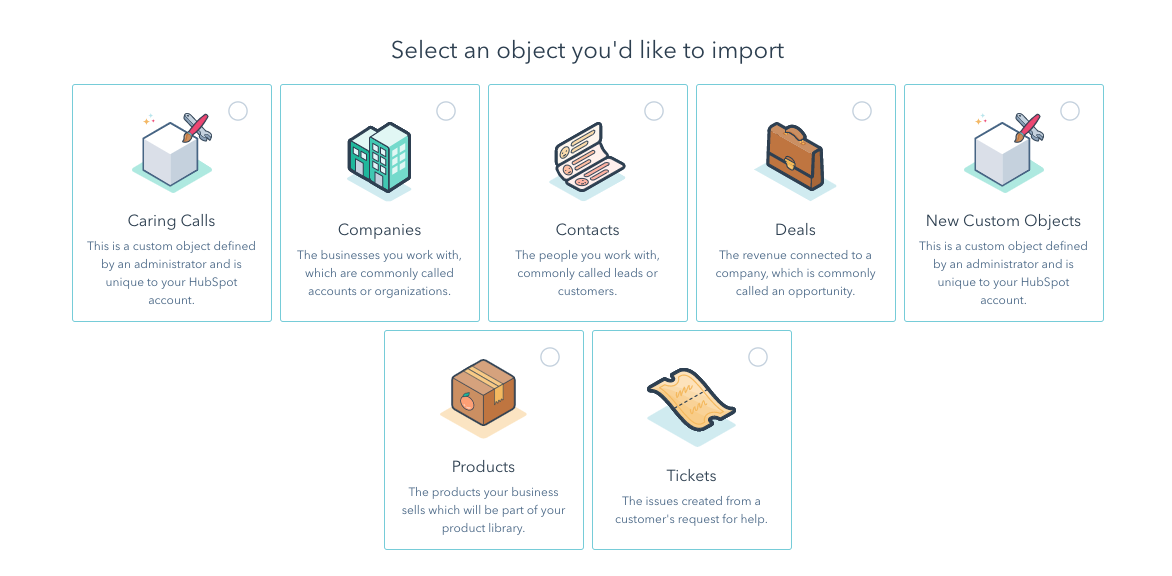
Una volta selezionato l’object, HubSpot ci permette di caricare il file da importare direttamente dal nostro computer.

In seguito al caricamento del file ci comparirà una schermata di controllo per verificare che tutte le colonne del nostro file Excel corrispondono esattamente a una proprietà all’interno del nostro account, per questa ragione è importante fare molta attenzione alla nomenclatura delle colonne che deve essere esattamente speculare alla label della proprietà, che vogliamo importare, nel nostro account.

Ad esempio, se nel nostro account la proprietà è chiamata ‘First name’ nel nostro file la colonna dovrà essere chiamata ‘First name’ e non ‘Nome’ altrimenti HubSpot ci segnalerà l’errore.

HubSpot, inoltre, durante l’import, nel caso di ‘Contacts’, ci permette anche di decidere se questi contatti dovranno essere settati in automatico come Marketing Contact ed è possibile farlo direttamente cliccando un bottone prima di concludere l’import.

Cliccando, infine, ‘Finish Import’ il nostro import sarà concluso e possiamo visualizzare dalla schermata degli import gli object importati e scaricare il file contenente gli errori del nostro import.
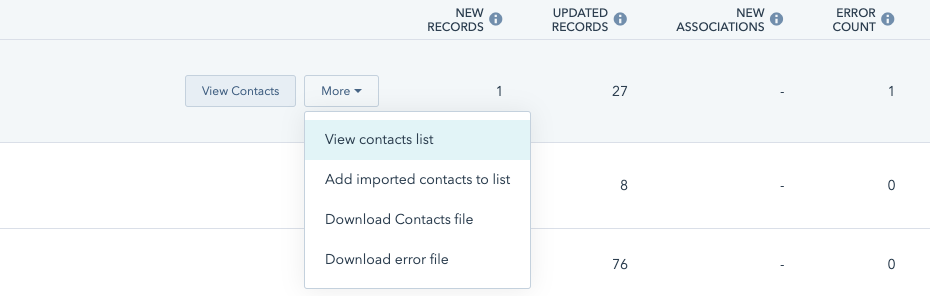
image-png-Nov-04-2022-08-13-38-2079-AM