
Indice
- I template utilizzabili per la creazione di una landing page con HubSpot
- Come creare una landing page su HubSpot?
- Le impostazioni della landing page
- Pubblicare la landing page
Una landing page (pagina di destinazione) è una pagina web che consente di acquisire le informazioni di un visitatore tramite un modulo. Tramite HubSpot è possibile creare landing page di varie tipologie a seconda dell’uso. Il CMS di HubSpot è molto intuitivo e comprende diversi tipi di modelli, altamente personalizzabili, per creare la tua landing page.
I template utilizzabili per la creazione di una landing page con HubSpot
Come dicevamo HubSpot ha diversi tipi di modelli di pagina disponibili, vediamoli qui di seguito:
- Starter template includono funzionalità e opzioni di modifica drag and drop e opzioni per modificare font, colori e stili dei pulsanti.
- Theme template, che sono dei modelli predefiniti già caricati o che possono essere scaricati da ‘Asset Marketplace’ di HubSpot. Questi temi possono essere poi modificati tramite la funzionalità drag and drop per rimuovere o aggiungere nuovi moduli.
- Custom template sono dei modelli personalizzabili che vengono creati da zero tramite il design tool con il layout editor o tramite codice di programmazione. Per questa tipologia sono necessarie competenze in ambito di coding.
Come creare una landing page su HubSpot?
Per creare una landing page dal tuo account HubSpot procedi come segue:
- Vai nella sezione Marketing del menù e seleziona la voce ‘Landing Page’.
- Clicca sul bottone ‘Create’ in alto a destra e seleziona la voce ‘Landing page’ dal menù a tendina che ti appare.
- Comparirà una finestra di dialogo dove dovrai selezionare il dominio da utilizzare e un nome interno per la pagina.
- Successivamente cicca su ‘Create page’.
- Dalla schermata di selezione dei template troverai i modelli del tema attivo sull’account mentre tutti gli altri li troverai nella sezione ‘Other templates’. In questa sezione, prima di scegliere il template da utilizzare, potrai vedere un’anteprima di ogni singolo modello cliccando su ‘Preview template’.
- Individuato il template da usare ti basterà cliccare su ‘Select template’, in questo modo verrai reindirizzato all’editor nella sezione ‘Content’ per iniziare a personalizzare la pagina.
Le impostazioni della landing page
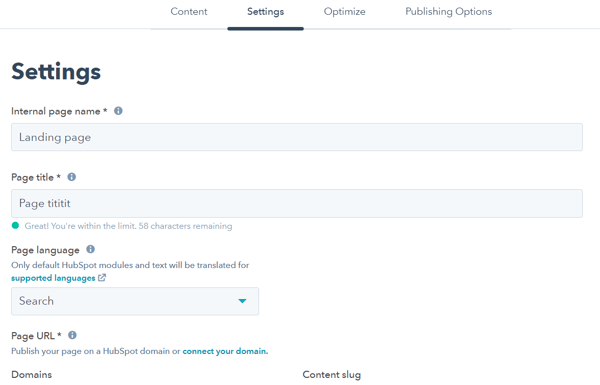
Oltre alla sezione ‘Content’, nell’editor è presente anche la sezione ‘Settings’ in cui è possibile andare a personalizzare altri aspetti della pagina meno evidenti a primo impatto, vediamo quelli principali:
- Il primo elemento in questa sezione è ‘Internal page name’ e si riferisce al nome dato alla pagina al momento della creazione. Questo nome sarà visibile solo a noi e ci consentirà di cercare la pagina all’interno di HubSpot.
- Il ‘Page title’ è il nome che comparirà nei risultati di ricerca dell’utente e come titolo della scheda del browser web. Il Page title deve rispettare il limite dei 70 caratteri, per essere leggibile interamente nei risultati di ricerca, e sintetizzare il motivo per cui cliccare sulla pagina.
- ‘Page language’ per impostare la lingua della nostra pagina. Selezionando una lingua automaticamente verrà inserito uno slug della lingua nell’URL della pagina (per esempio se seleziono l’italiano, verrà inserito nell’URL lo slug it/). Le landing page su HubSpot possono anche essere impostate in una versione multilingua.
- Page URL è il campo in cui possiamo personalizzare l’indirizzo web della nostra landing page. HubSpot lo inserisce in automatico mettendo il Page title (sostituendo gli spazi presenti con i trattini).
Importante: l’URL non dovrà contenere caratteri speciali come accenti, simboli ecc. È raccomandabile sempre fare un controllo su come viene elaborato l’URL dal sistema, modificandolo, se necessario, con l’eliminazione di caratteri e numeri che HubSpot inserisce di default (URL_000).
- ‘Meta description’ è un campo, con un limite massimo di 155 caratteri, in cui inserire una descrizione che apparirà nei risultati di ricerca sotto al titolo della pagina. Una buona descrizione indirizzerà il traffico dei motori di ricerca alla tua pagina.
- ‘Campaign’ è la campagna da selezionare e che va creata in HubSpot, in modo da raggruppare i tuoi asset in unico posto per misurarne i risultati.
- Attivando la ‘Featured image’ potrai aggiungere un’immagine che comparirà quando la pagina verrà condivisa sui social.
Infine è presente la sezione ‘Advanced options’ (opzione non presente per gli starter template) per permetterci di andare a personalizzare impostazioni più avanzate come ad esempio cambiare template dal Global Content ovvero il centro di controllo dei Template e delle loro features in HubSpot.
Pubblicare la landing page
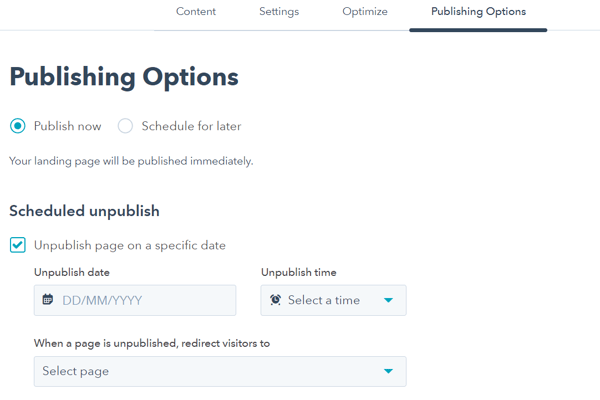
Per rendere pubblica la pagina bisogna recarsi nella sezione Publishing Options in cui ci sono le seguenti opzioni:
- Publish now per pubblicare subito la pagina;
- Schedule for later per programmare la pubblicazione della pagina in una data e orario che vogliamo:
HubSpot, inoltre, permette anche di programmare la spubblicazione della landing page in una data e un orario desiderato e selezionare una pagina a cui reindirizzarla in seguito. Questo è il caso delle landing page create per ospitare dei form.
Prima di pubblicare la landing page possiamo vedere la sua anteprima cliccando sul tasto in alto a destra ‘Preview’, in cui possiamo vedere come è visibile da vari dispositivi (Mobile, Tablet e Desktop). In questo modo possiamo assicurarci che gli elementi sulla pagina si vedano correttamente sui diversi dispositivi e nel caso sistemarla.