
Indice:
1. Sezione Contacts
Per accedere a tutto il database di contatti presente in un account di HubSpot bisogna cliccare sul menu in alto a sinistra su "Contacts" e nel menu a tendina nuovamente Contacts.
A seguito di questo click ci comparirà una schermata contenente tutti i contatti registrati nel database in una tabella, dove sulle righe troviamo i contatti e sulle colonne le proprietà (informazioni del contatto raccolte).
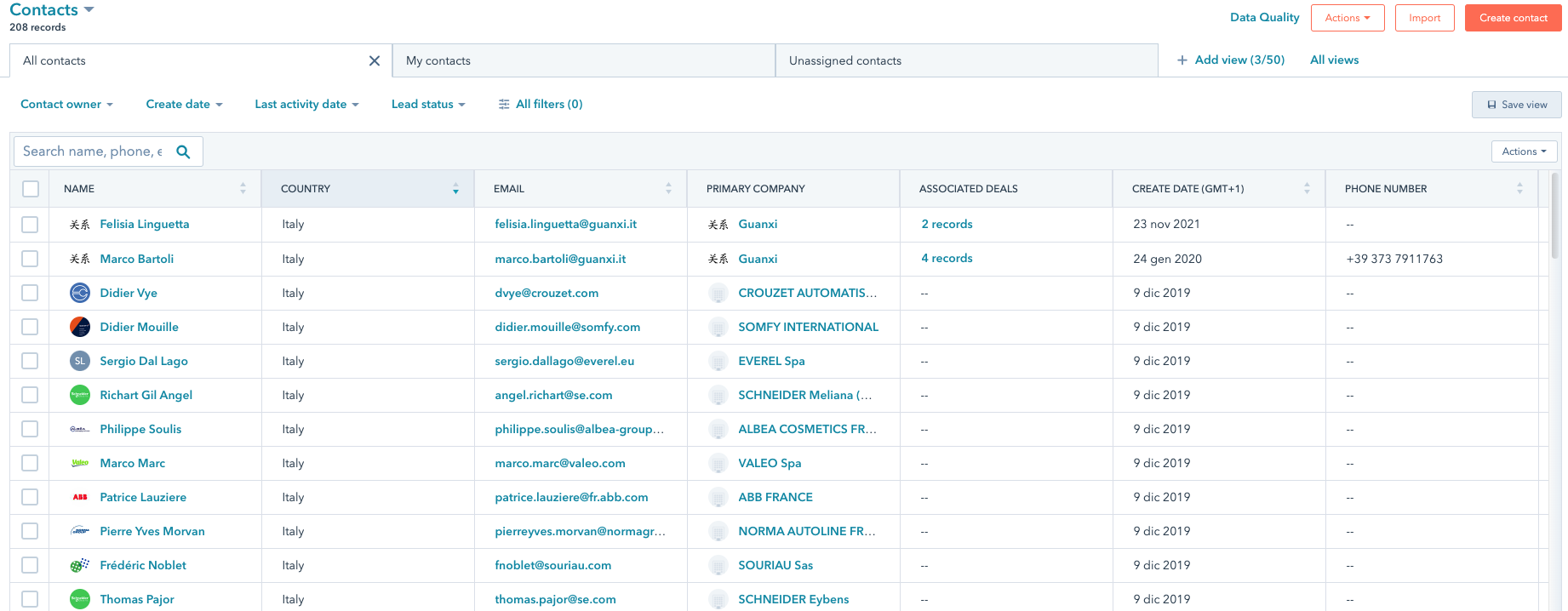
Questa schermata può essere personalizzata:
- è possibile cambiare l'ordine delle colonne trascinando la colonna e spostandola dove si desidera;
- è possibile aggiungere altre colonne, attraverso il bottone nella tabella in alto a
destra Actions -> Edit columns.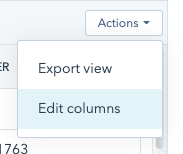
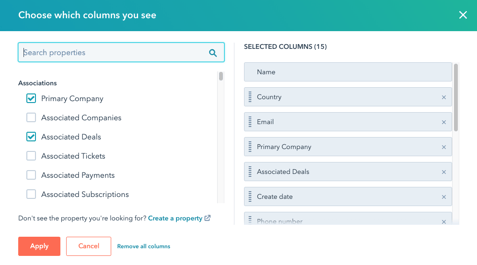
Nella barra di ricerca è possibile cercare la proprietà che si vuole aggiungere nella tabella e selezionarla, oppure se c'è bisogno di togliere la visualizzazione di un colonna già presente basta cliccare sulla x della proprietà che non si vuole visualizzare.
Un'altra azione molto utile nella scheda dei Contatti sono i filtri, infatti, è possibile filtrare i contatti per determinate condizioni, cliccando su All filters e selezionando le proprietà che servono per definirle.
2. Creare un Contatto
Un contatto all'interno di HubSpot necessita dell'indirizzo Email.
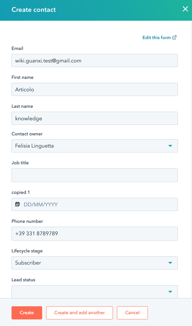
L'indirizzo Email di un Contatto in HubSpot è il suo identificatore univoco, questo vuol dire che non possono esistere nel database due contatti con la stessa email.
Per creare un contatto, all'interno della schermata principale dei contatti, bisogna cliccare sul bottone arancione in alto a destra "Create contact", in questo modo comparire una schermata dove inserire tutte le informazioni del contatto.
Questo box , a seconda della licenza HubSpot acquistata, può essere personalizzato in base alle esigenze del cliente, inserendo proprietà custom che possono essere facoltative ma anche obbligatorie.
2. Scheda di un Contatto
La scheda di un contatto è composta da tre sezioni:
- Sidebar, a sinistra;
- Activity, al centro;
- Associations, a destra.
In alto a sinistra troviamo, come riferimento principale, il nome e cognome del contatto, subito al di sotto la mail associata a questo contatto.
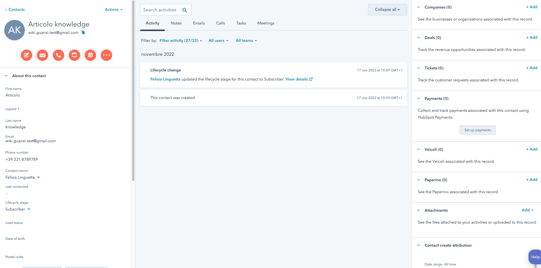
Inoltre, sono presenti quattro bottoni in arancione che rappresentano le azioni che è possibile fare direttamente dalla scheda contatto:
- Create a note

- Create an email
- Make a phone call
- Create a task
- Schedule a meeting
- More options
Sidebar
La Sidebar è la sezione a sinistra che raccoglie le proprietà del Contact.
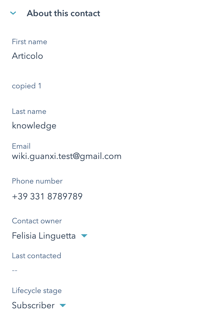
Al suo interno vanno inserite le anagrafiche del Contact ma anche tutte le informazioni raccolte che per il cliente è importante visualizzare immediatamente all'apertura della scheda contatto.
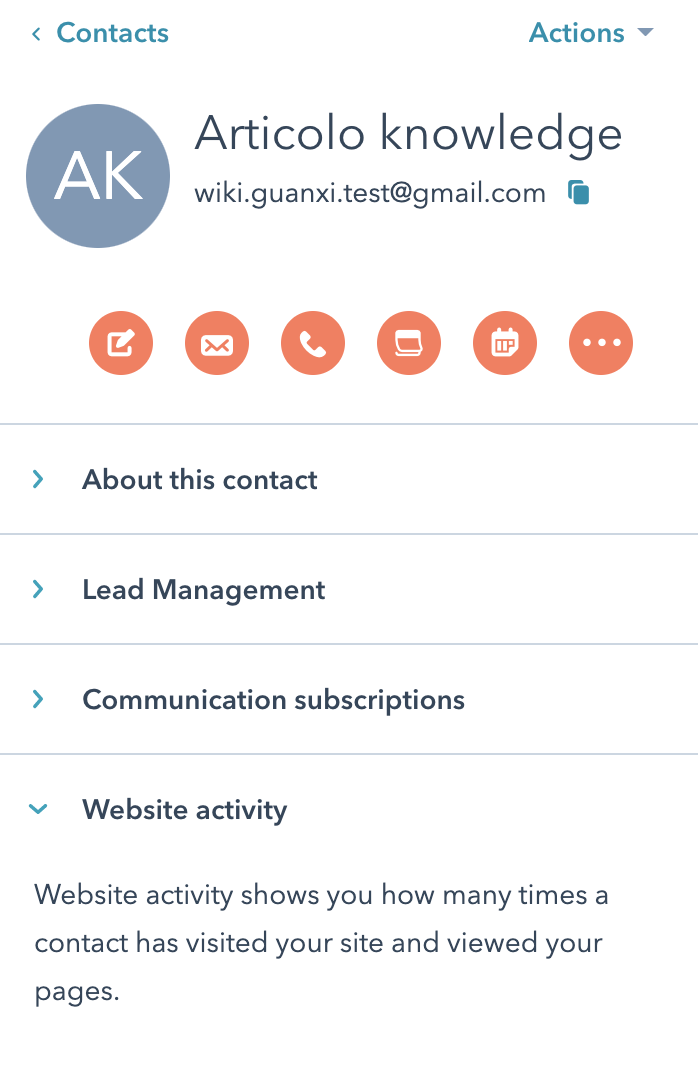
La sidebar può essere personalizzata a seconda dell'esigenze del cliente inserendo le proprietà interessanti da vedere e creando più sezioni che raccolgono proprietà divise, ad esempio, per flusso di processo, come mostra il secondo screen in basso.
Activity
La parte centrale della scheda contratto è composta da varie parti:
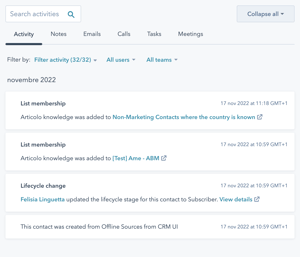
- Activity
- Notes
- Emails
- Calls
- Tasks
- Meetings
Selezionando dal menu l'area di interesse è possibile vedere le azioni effettuate sul contatto relative a quella specifica area.
L'activity mostra, appunto, tutte le activities del contatto, quindi, le liste in cui è entrato, i workflow nel quale si è enrollato, le modifiche che sono state fatte al suo interno, tutte le azioni implementate relative al contatto indicate anche dalla data e dall'orario in cui sono state effettuate.
Associations
La sezione sulla destra nella scheda di un Contact è dedicata alle associazioni del contatto con altri Object di HubSpot.
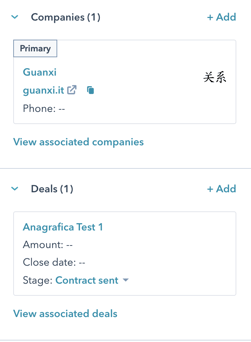
Lo screen mostra che il contatto è associato ad una sola company "Guanxi" e ha un Deal associato "Anagrafica Test 1".
Sia nel caso delle Company che nel caso del Deals c'è la possibilità di aggiungere più associazioni, nel caso ce ne fosse bisogno, cliccando su "+Add".
In questo modo si aprirà una schermata sulla destra dove si potrà aggiungere una nuova associazione scegliendo tra Records già esistenti oppure nuovi, creando sul momento un nuovo Record.