Indice
- Dove si trova il codice di tracciamento HubSpot?
- Installare il codice di tracciamento sul proprio sito web
- Verificare che il codice di tracciamento HubSpot sia installato correttamente
Il codice di tracciamento HubSpot (HubSpot tracking code) permette di raccogliere dati sull’attività degli utenti all’interno di un sito web come la durata della visita, le pagine visitate e altro ancora. Questo codice è unico per ogni account e viene incluso in modo automatico anche nel blog, nelle landing page e nelle website page create tramite HubSpot.
È importante installare il codice di tracciamento perché consente agli utenti di HubSpot di monitorare il traffico sul sito web e raccogliere dati che possono essere utilizzati per migliorare la strategia di marketing.
Se hai delle pagine esterne a HubSpot è necessario installare manualmente il codice di tracciamento per analizzare tali pagine. Ora vedremo insieme i passaggi per installare il codice di tracciamento sul tuo sito web.
Dove si trova il codice di tracciamento HubSpot?
Per trovare il codice di tracciamento HubSpot segui questi semplici step:
- clicca sull’icona delle impostazioni ⚙️ nella barra di navigazione principale;
- nella barra di navigazione a sinistra vai nella sezione “Tracking & Analytics” (Tracciamento e analisi dati);
- clicca sulla sezione “Tracking code”.
In questo modo troverai il tracking code e potrai copiarlo (o inviarlo direttamente al membro del team che lo installerà sul tuo sito, tramite l’apposito bottone ‘Email to my web developer’).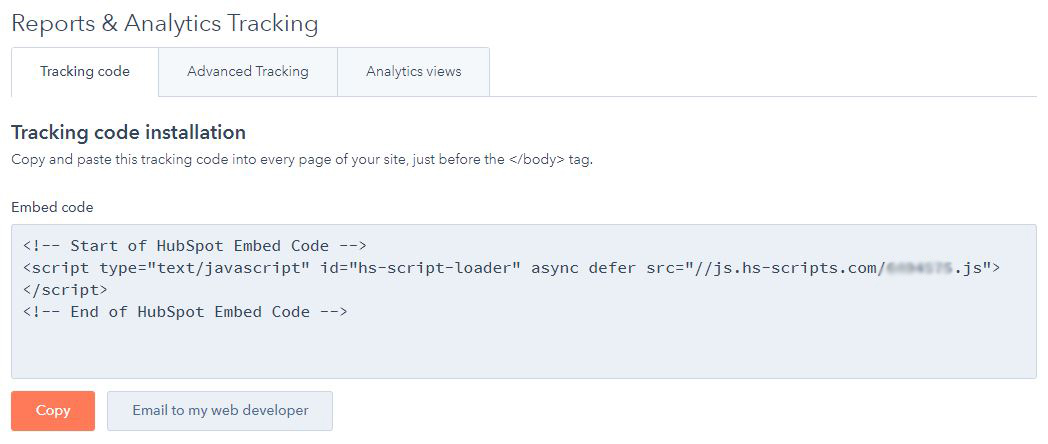
Installare il codice di tracciamento sul proprio sito web
Per installare il codice di tracciamento, dovrai copiarlo e incollarlo prima del tag </body> di chiusura nel codice HTML di ogni pagina del tuo sito.
La maggior parte dei sistemi di gestione dei contenuti e i tuoi sviluppatori possono installare parallelamente il codice su tutte le pagine del tuo sito, come un file di piè di pagina.
A seconda della struttura usata per il tuo sito web, i passaggi spiegati potrebbero non rappresentare le istruzioni esatte su come accedere al tuo codice HTML. Per questo è importante rivolgersi al webmaster, al dipartimento IT o allo sviluppatore per accedere in modo corretto al codice HTML.
Suggerimento: se utilizzi un CMS specifico per gestire il tuo sito web (come ad esempio WordPress, Wix, ecc.), ti consigliamo di consultare la pagina HubSpot dove troverai le istruzioni da seguire a seconda della piattaforma utilizzata.
Verificare che il codice di tracciamento HubSpot sia installato correttamente
Ogni volta che si installa un nuovo codice di monitoraggio sul proprio sito web, è importante verificare che il codice funzioni correttamente.
Ecco di seguito i passaggi per farlo.
- Verifica il tuo ID Hub cliccando sul nome del tuo account nell’angolo in alto a destra del tuo account, dove è presente la foto del tuo profilo.
- Apri una pagina del tuo sito web e clicca con il tasto destro del mouse in qualsiasi punto della pagina.
- Nel menù a discesa, seleziona ‘Visualizza sorgente pagina’.
- Premi ‘Ctrl + F’ o ‘Cmd + F’ e cerca [il tuo IDHub].js (ad esempio, 401063.js).
- Se il codice di monitoraggio appare, verifica che sia stato copiato e incollato correttamente dalle impostazioni di ‘Reports & Analytics Tracking’ nelle impostazioni del tuo account.
Nel caso avessi utilizzato Google Tag Manager o un altro software per inserire gli script, il codice di monitoraggio non apparirà nella sorgente della pagina.
Se il tuo codice di monitoraggio appare ed è stato copiato e incollato correttamente, verifica che sia attivo.
- Apri una pagina del tuo sito web e clicca con il tasto destro del mouse in qualsiasi punto della pagina.
- Nel menu a discesa, seleziona Ispeziona. Una barra degli strumenti apparirà nella parte inferiore o laterale del tuo schermo, a seconda del browser e delle impostazioni utilizzate.
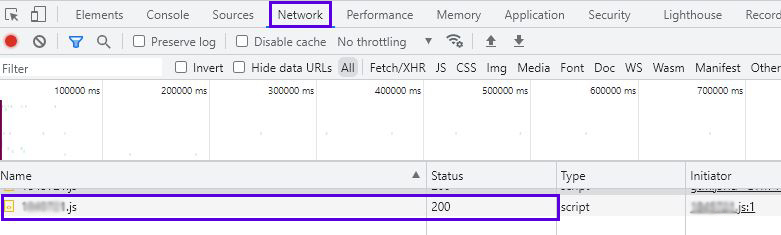
- Clicca sulla scheda ‘Network’, poi ricarica la tua pagina.
- Clicca sulla colonna ‘Name’ per ordinare alfabeticamente gli elementi, quindi scorri fino all’inizio dell’elenco.
- Nella colonna ‘Name’, cerca [il tuo Hub ID].js (ad esempio, 401063.js).
- Accanto a [il tuo ID Hub].js, nella colonna ‘Status’ dovresti vedere 304 (e sotto in alcuni casi la voce ‘Not Modified’) o 200 (e sotto in alcuni casi la voce ‘Ok’). Se visualizzi questi valori il tuo codice di tracciamento HubSpot è attivo.